1. Giới thiệu chung
Bài viết Hướng dẫn cài đặt phần mềm và thực hiện ký số văn bản điện tử trên tệp PDF đã hướng dẫn việc ký số văn bản điện tử trên tệp PDF bằng USB Token của Ban Cơ yếu Chính phủ.
Bài viết này hướng dẫn bổ sung cách cài đặt và sử dụng phần mềm ký số văn bản điện tử trên tệp PDF bằng USB Token Viettel-CA, phục vụ nhu cầu ký số hồ sơ của các phòng quản lý dự án trước khi chuyển cho các cơ quan, đơn vị liên quan.
Các công cụ sử dụng gồm:
- Viettel-CA Token Manager: Phần mềm quản lý USB Token, hỗ trợ kiểm tra thiết bị và thông tin chứng thư số.
- SignOffline: Phần mềm hỗ trợ ký số ngoại tuyến trên các tệp tài liệu PDF, cho phép lựa chọn thư mục và thực hiện ký số nhiều tệp PDF cùng lúc, giúp tiết kiệm thời gian khi xử lý hồ sơ số lượng lớn.
2. Cài đặt phần mềm Viettel-CA Token Manager
Bước 1. Cắm USB Token Viettel-CA vào máy tính. Mở thiết bị bằng File Explorer và tìm tệp cài đặt viettel-ca_v6_onlineinstaller.exe (tên tệp có thể thay đổi theo phiên bản). Trường hợp không có bộ cài trong thiết bị, truy cập cổng hỗ trợ Viettel-CA để tải phần mềm phù hợp.
Bước 2. Chạy tệp cài đặt và thực hiện theo hướng dẫn trên màn hình cho đến khi hoàn tất.
Bước 3. Mở Viettel-CA Token Manager, kiểm tra máy tính đã nhận USB Token và hiển thị chứng thư số. Kiểm tra thông tin chủ thể và thời hạn hiệu lực của chứng thư số trước khi thực hiện ký.
3. Tải và chuẩn bị phần mềm SignOffline
Bước 1. Truy cập cổng tải phần mềm Viettel-CA, tìm mục phần mềm ký PDF hoặc SignOffline và tải bộ cài phù hợp.
Bước 2. Chạy bộ cài đặt và thực hiện theo hướng dẫn trên màn hình.
Bước 3. Mở phần mềm SignOffline từ danh sách ứng dụng hoặc thư mục cài đặt. Nếu cần, sử dụng chức năng Run as administrator (Chạy với tư cách quản trị viên) để khởi chạy phần mềm.
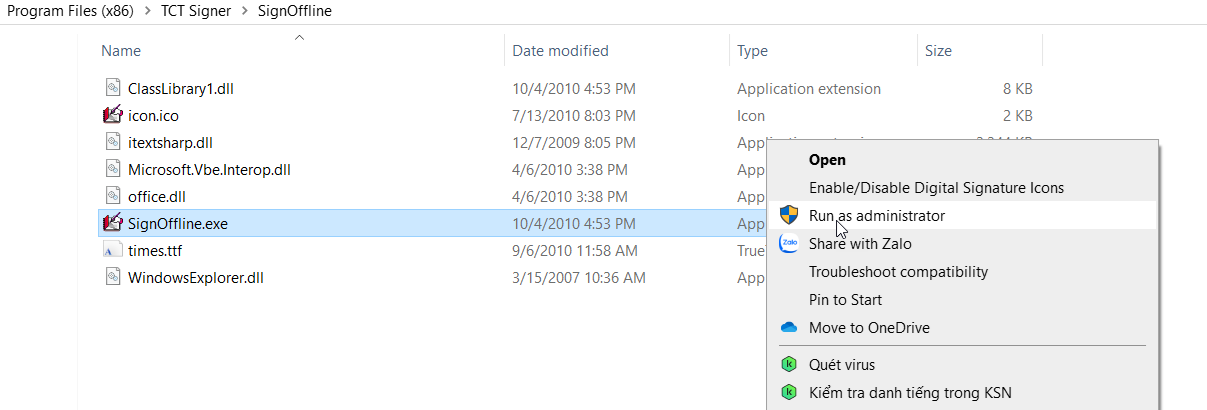
4. Thực hiện ký số bằng SignOffline
Bước 1. Chọn thư mục chứa tệp cần ký. Mở SignOffline và chọn thư mục lưu các tệp PDF cần thực hiện ký số.
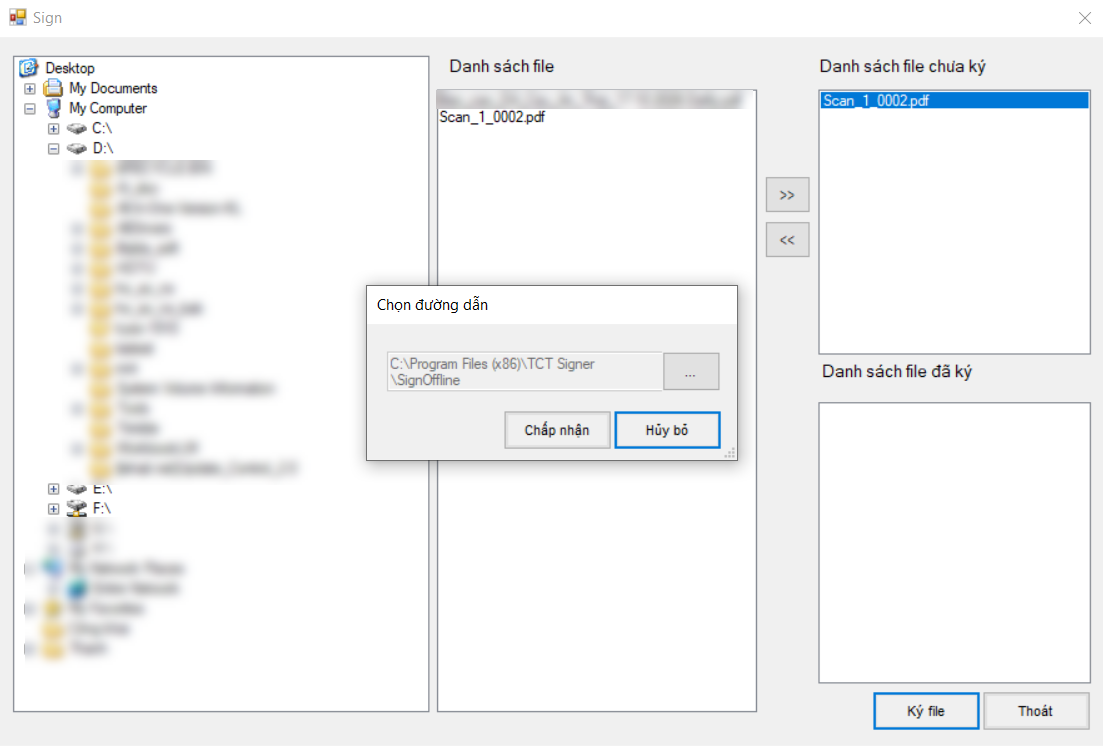
Bước 2. Chọn tệp cần ký. Tại danh sách hiển thị, chọn tệp PDF chưa ký số cần thực hiện.
Bước 3. Thực hiện ký số. Nhấn nút Ký file để bắt đầu quá trình ký. Sau đó, thực hiện các thao tác chọn thư mục lưu tệp đã ký và lựa chọn chứng thư số theo hướng dẫn hiển thị trên phần mềm.
Bước 4. Nhập mã PIN. Nhập mã PIN của USB Token Viettel-CA khi phần mềm yêu cầu để xác thực và hoàn tất việc ký số.
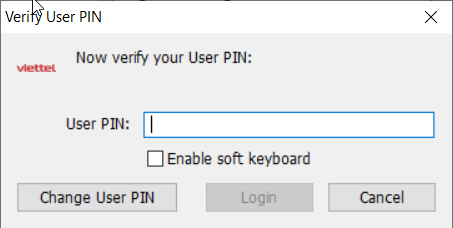
Bước 5. Kiểm tra kết quả. Mở tệp PDF sau khi ký, kiểm tra nội dung văn bản và trạng thái chữ ký số để bảo đảm tệp được ký thành công trước khi chuyển cho đơn vị liên quan.
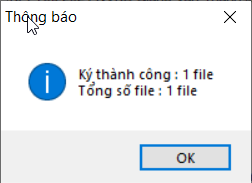
Thực hiện đúng các bước trên giúp người dùng chủ động kiểm tra USB Token Viettel-CA, sử dụng SignOffline để ký số tài liệu PDF và kiểm tra kết quả trước khi đưa hồ sơ vào quy trình xử lý công việc của đơn vị.
Lưu ý: Ngoài phần mềm SignOffline, người dùng có thể tham khảo và sử dụng các công cụ ký số khác như HPNET Sign Service, VGCA Sign Tool hoặc Foxit PDF Reader, tùy theo nhu cầu và điều kiện sử dụng thực tế. Trước khi sử dụng, cần kiểm tra khả năng tương thích với USB Token Viettel-CA và chứng thư số đang sử dụng, đồng thời thực hiện ký thử và kiểm tra kết quả để bảo đảm chữ ký số hợp lệ.