Nhằm hỗ trợ các Bí thư, Phó Bí thư và cán bộ trong thực hiện dịch vụ công của Đảng cũng như xử lý văn bản điện tử trên môi trường số thuận tiện, đúng quy trình, Văn phòng hướng dẫn các bước tạo ảnh chữ ký, cài đặt trình điều khiển USB Token Bit4ID và sử dụng phần mềm VGCASignTool để ký số, xác thực tài liệu PDF.
Quy trình gồm 05 bước, từ chuẩn bị ảnh chữ ký PNG, cài đặt và kiểm tra USB Token, cấu hình phần mềm ký số đến thực hiện ký và kiểm tra văn bản sau khi ký.
Để thực hiện ký số trên văn bản điện tử, máy tính cần được chuẩn bị một số thành phần cần thiết. Trong đó:
- Ảnh chữ ký PNG: Dùng để hiển thị hình ảnh chữ ký của người ký trên văn bản PDF. Ảnh PNG có nền trong suốt giúp chữ ký hiển thị đẹp, rõ và không che nội dung văn bản.
- Trình điều khiển USB Token Bit4ID: Giúp máy tính nhận diện và giao tiếp với USB Token, từ đó phần mềm có thể truy cập chứng thư số được lưu trong thiết bị để thực hiện ký số.
- Phần mềm VGCASignTool: Dùng để ký số và xác thực tài liệu điện tử định dạng PDF. Phần mềm cho phép hiển thị hình ảnh chữ ký trên tài liệu PDF và sử dụng chứng thư số trong USB Token để thực hiện ký số, xác thực tài liệu.
Bước 1. Tạo ảnh chữ ký định dạng PNG
- Ký chữ ký của mình trên giấy trắng bằng bút mực.

- Scan hoặc chụp rõ chữ ký.
- Sử dụng công cụ xóa nền ảnh để tạo ảnh chữ ký có nền trong suốt (ví dụ: Removal.AI).
- Chọn Upload Your Image và tải ảnh chữ ký lên.
- Hệ thống tự động nhận diện và loại bỏ nền trắng, tạo ảnh chữ ký có nền trong suốt.
- Tải ảnh kết quả về máy tính và lưu dưới định dạng PNG.
- Đặt tên dễ nhận biết, ví dụ:
chu_ky_Nguyen_Van_A.png.
-
Để chữ ký khi chèn vào văn bản không bị quá to hoặc quá nhỏ, cần lưu ý:
Bước 2. Cài đặt trình điều khiển USB Token Bit4ID
- Truy cập trang Tải tài nguyên. ( mục #1)
- Cài đặt trình điều khiển theo hướng dẫn.
- Cắm USB Token vào máy tính.
- Kiểm tra máy tính đã nhận USB Token.
Hướng dẫn kiểm tra máy nhận USB Token:
- Sau khi cắm, kiểm tra khu vực khay hệ thống ở góc phải thanh Taskbar, cạnh đồng hồ. Nếu đã cài trình điều khiển, biểu tượng Bit4ID sẽ xuất hiện.
- Nhấn đúp vào biểu tượng Bit4ID để mở chương trình quản lý USB Token.
- Kiểm tra thông tin thiết bị. Khi Token được nhận diện, phần mềm sẽ hiển thị thông tin như tên thiết bị, số Serial, nhà sản xuất và thông tin bộ nhớ.
- Có thể đăng nhập, xem thông tin chứng thư số hoặc thay đổi mật khẩu thiết bị.
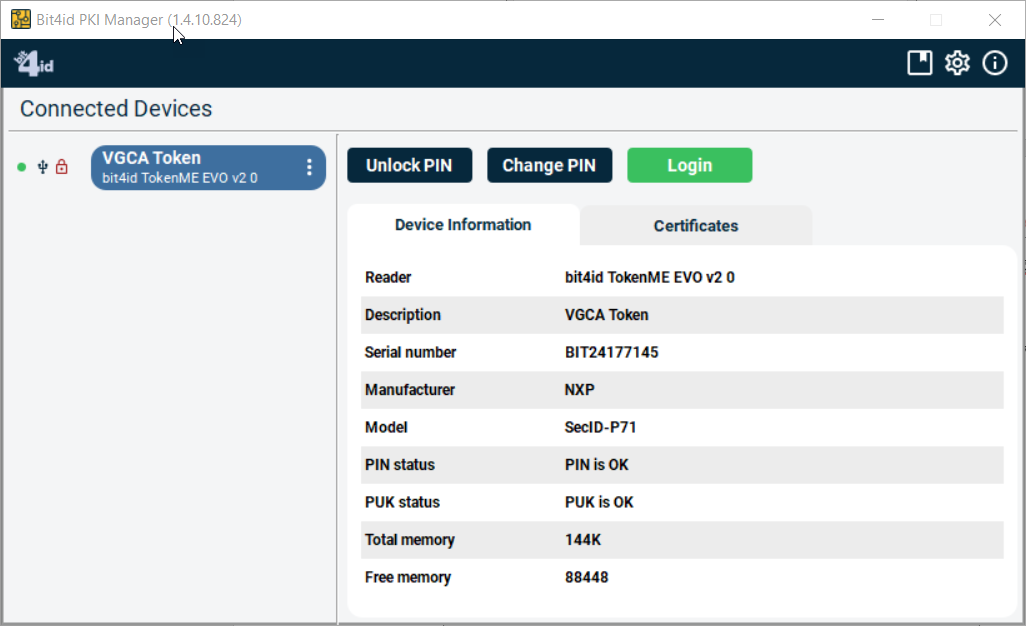
Hướng dẫn kiểm tra thông tin chứng thư số:
- Nhấn tổ hợp phím Windows + R.
- Nhập: certmgr.msc
- Nhấn Enter.
- Trong cửa sổ Certificate Manager, chọn: Personal → Certificates.
- Tìm chứng thư số tương ứng với người ký.
- Nhấn đúp vào chứng thư số hoặc nhấn chuột phải → Open.
- Chọn thẻ Details để xem thông tin chi tiết.
- Kiểm tra các thông tin quan trọng:
- Subject / Chủ thể: thông tin người được cấp chứng thư số.
- Issuer / Nhà cung cấp: đơn vị cấp chứng thư.
- Valid from / Có hiệu lực từ: thời điểm bắt đầu hiệu lực.
- Valid to / Có hiệu lực đến: thời điểm hết hạn.
- Serial Number: số sê-ri của chứng thư số.
- Các thông tin về đơn vị, email hoặc thuộc tính khác của chứng thư số nếu có
Bước 3. Cài đặt và cấu hình phần mềm ký số VGCASignTool
- Truy cập trang Tải tài nguyên. (mục #8)
- Để cài đặt tool ký số - xác thực tài liệu VGCASignTool, chạy file VGCASignToolSetup.msi
- Mở phần mềm và chọn chức năng “Cấu hình”
- Cấu hình Dịch vụ chứng thực (TSA, OCSP, CRLs):
- Tích chọn “Sử dụng dịch vụ cấp dấu thời gian (TSA)” và nhập Địa chỉ Máy chủ dịch vụ cấp dấu thời gian như sau: “http://ca.gov.vn/tsa” hoặc “http://tsa.ca.gov.vn”.
- Tích chọn “Sử dụng dịch vụ kiểm tra chứng thư số trực tuyến” và tích chọn “Cho phép kiểm tra chứng thư số người ký qua OCSP” để cho phép phần mềm kiểm tra hiệu lực chứng thư chữ ký số của người ký trực tuyến.
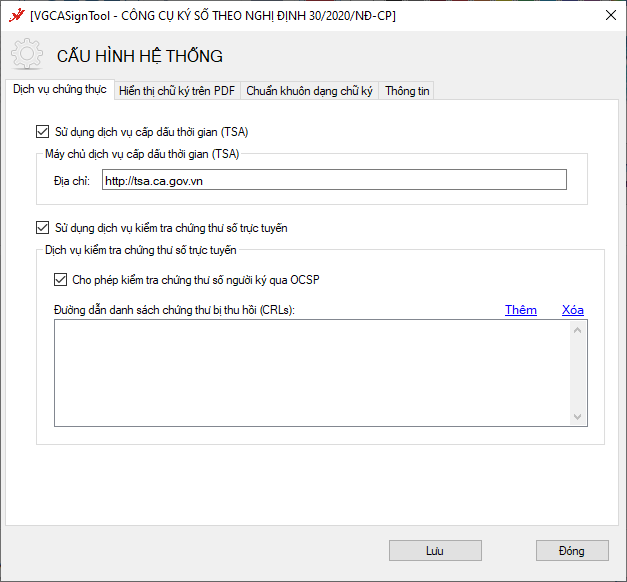
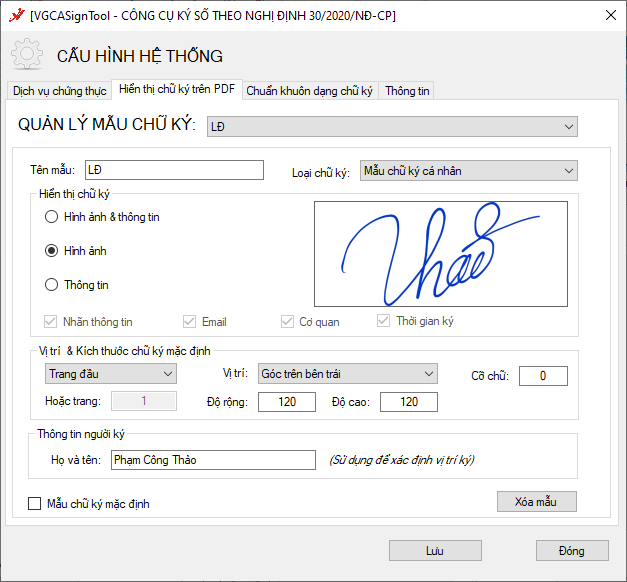
- Cấu hình mẫu chữ ký cá nhân
- Mở cấu hình Hiển thị chữ ký trên PDF
- Chọn Tạo mẫu mới…

- Nhập tên mẫu chữ ký (Ví dụ: Nguyen_Van_A)
- Chọn loại chữ ký: Mẫu chữ ký cá nhân
- Chọn hiện thị chữ ký: Hình ảnh
- Chọn ảnh chữ ký của người ký, định dạng .png bằng cách bấm chuột phải vào hình ảnh chữ ký và chọn menu “Thay ảnh khác”
- Kích thước ảnh được nhập theo đơn vị Points (pt). Khi thiết lập kích thước, nên điều chỉnh tỷ lệ chiều rộng và chiều cao phù hợp với ảnh chữ ký để chữ ký hiển thị cân đối trên văn bản.
- Nhập thông tin người ký số công văn để tự động tìm kiếm vị trí chữ ký.
- Bấm Lưu để tạo và lưu mẫu.
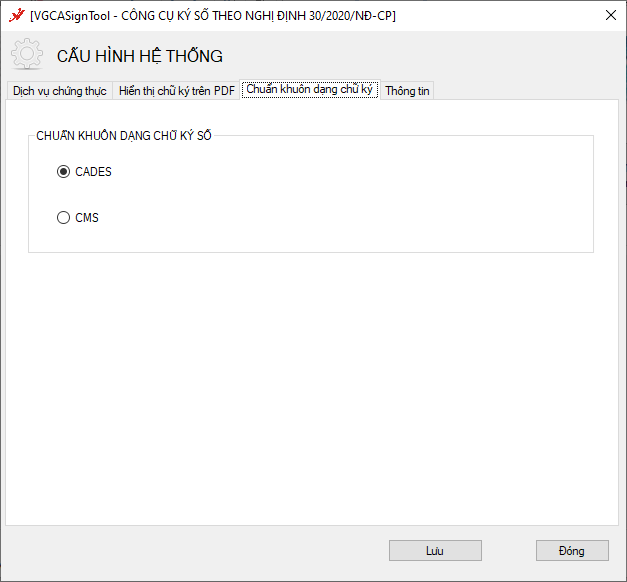
- Cấu hình chuẩn khuôn dạng chữ ký số
Tham khảo: Hướng dẫn sử dụng phần mềm VGCASignTool ( mục #11)
Bước 4. Ký số văn bản điện tử
Chuyển file văn bản cần kí sang PDF, Mở file đính kèm Word, Excel chỉnh sửa như khi thực hiện in trên giấy.
Thực hiện in, chọn máy in là: Microsoft Print to PDF
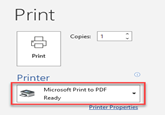
Khi in sẽ hiển thị hộp thoại để lưu file PDF, thực hiện lưu file.
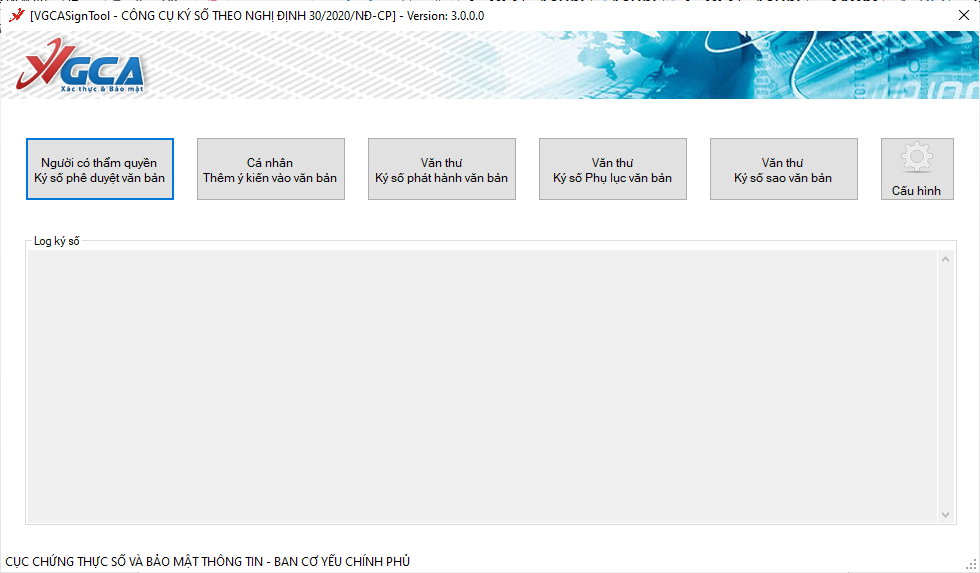
1: Người dùng mở tool ký số, chọn nút “Người có thẩm quyền Ký số phê duyệt văn bản” và chọn đến file văn bản cần ký
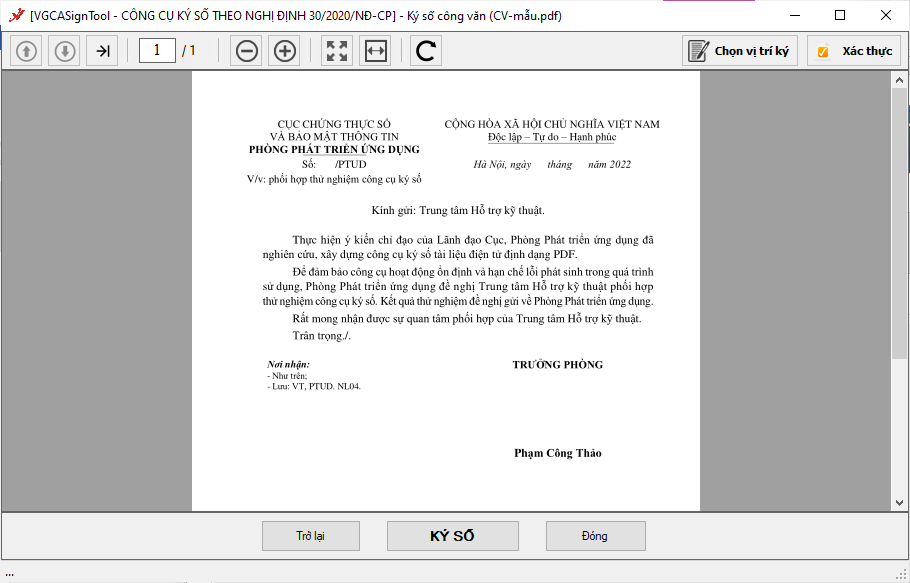
2: Trên giao diện ký số, có hai cách thực hiện ký:
- Cách 1: Chọn nút “Chọn vị trí ký” và di chuột đến vị trí đặt chữ ký số.
- Cách 2: Chọn nút “Ký số”, phần mềm tự động xác định vị trí đặt chữ ký số theo thông tin đã cấu hình trong mẫu chữ ký số
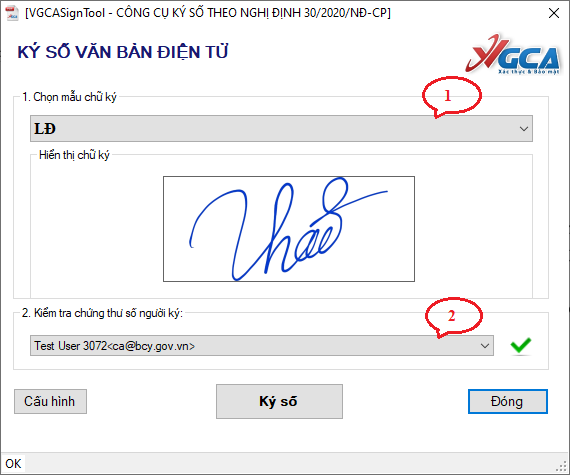
3: Trên giao diện ký số chọn mẫu chữ ký số (1) và chứng thư số (2) dùng để ký sau đó chọn nút “Ký số”.
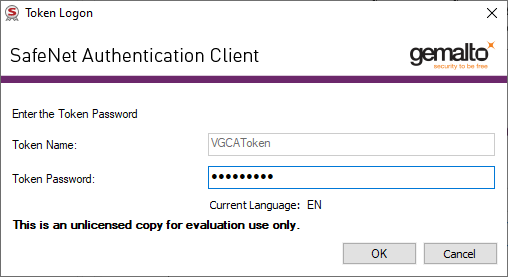
4: Nhập mật khẩu thiết bị và nhấn “OK” để ký số
Kết quả ký số:
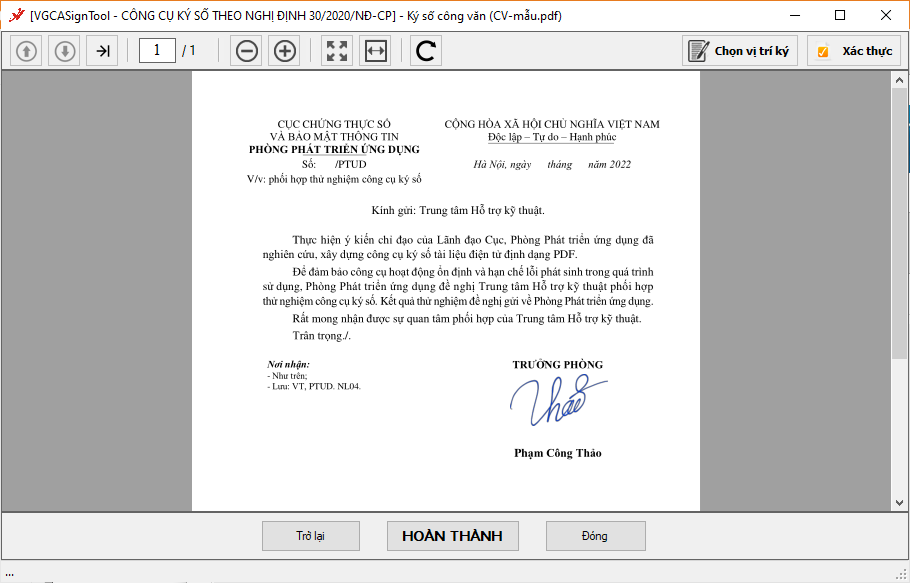
5: Nhấn “Hoàn thành” và chọn thư mục lưu file đã ký số.
Bước 5. Kiểm tra file văn bản đã ký
- Mở file PDF đã ký, kiểm tra nội dung văn bản và vị trí hiển thị chữ ký.
- Kiểm tra thông tin người ký và trạng thái chữ ký số, bảo đảm chữ ký hợp lệ.
- Kiểm tra file không bị thay đổi hoặc lỗi sau khi ký.
Lưu ý: Sau khi ký số, không chỉnh sửa nội dung file PDF. Sử dụng chính file đã ký để lưu trữ, gửi hoặc phát hành.